E-Mail-App-Vorschau
Mit der E-Mail-App-Vorschau prüfen Sie vor dem Versand von E-Mail-Nachrichten, wie die Inhalte für Empfänger dargestellt werden. Für die Erstellung von Email-App-Vorschauen arbeitet Optimizely mit einem externen Dienstleister zusammen.
Um eine E-Mail-App-Vorschau zu erstellen oder anzuzeigen, wählen Sie in der Optimizely Campaign Menüleiste Analysen > E-Mail-App-Vorschau.
E-Mail-App-Vorschau erstellen
Note
Verwenden Sie ausschließlich Testlisten und keine echten Kundendaten. Siehe Empfängerlisten.
Kontext: E-Mail-App-Vorschauen verursachen zusätzliche Kosten. Wenden Sie sich für weitere Informationen an die Kundenbetreuung. Voraussetzungen: Sie sehen die Seite E-Mail-App-Vorschau. Eine Testliste ist verfügbar (siehe Empfängerlisten).
- Klicken Sie auf Erstellen….
- Wählen Sie aus der Drop-down-Liste Mailing auswählen den Nachrichtenentwurf aus, für den Sie die E-Mail-App-Vorschau erstellen möchten.
- Wählen Sie aus der Drop-down-Liste Testempfänger auswählen eine Empfängerliste aus.
- Geben Sie im Feld Name einen Namen für die E-Mail-App-Vorschau ein.
- Klicken Sie auf Erstellen.
Tip
Die Erstellung der E-Mail-App-Vorschau kann einige Minuten dauern.
- Klicken Sie auf Schließen.
E-Mail-App-Vorschau anzeigen
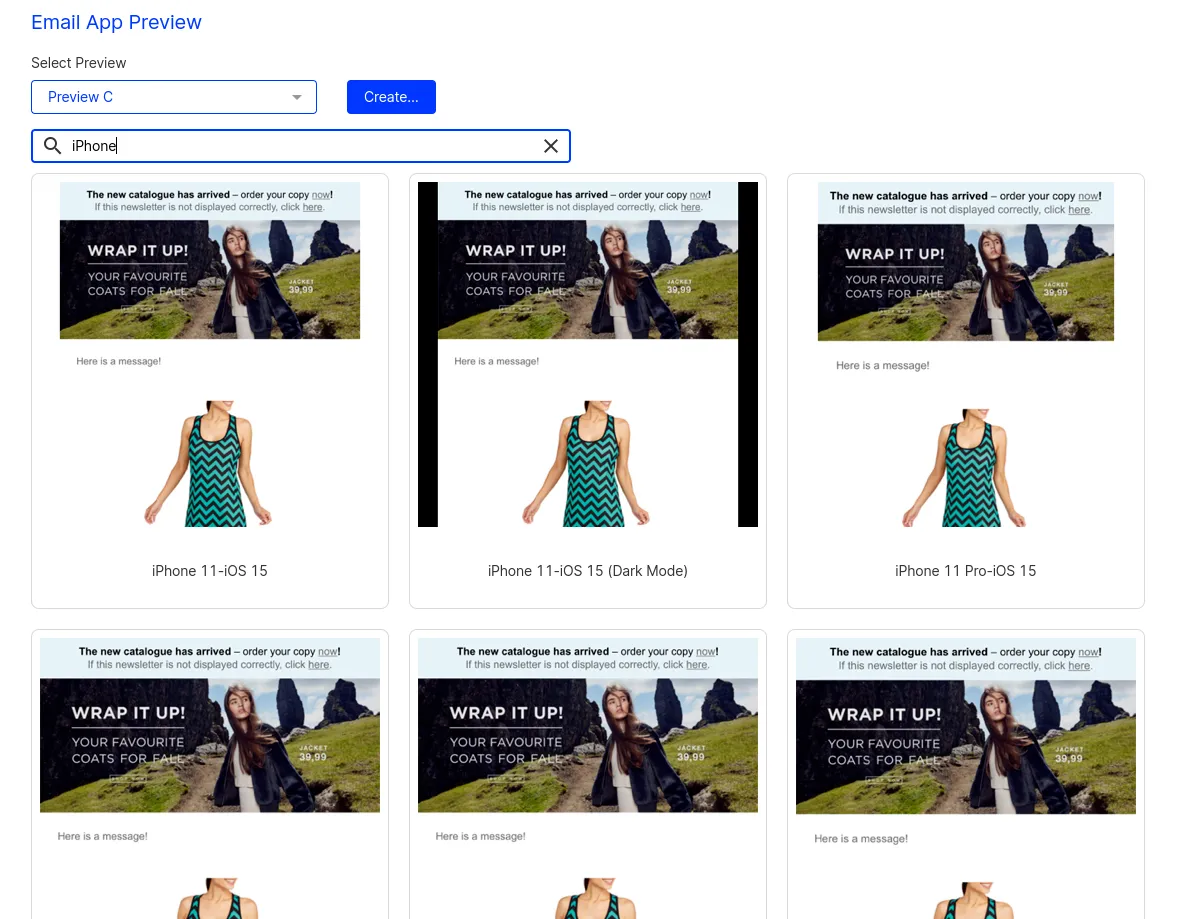
- Optional: Um schnell eine bestimmte Vorschau zu finden, geben Sie im Feld Ergebnisse filtern... einen Suchbegriff ein (beispielsweise "iPad" oder "Gmail").
- Wählen Sie aus der Drop-down-Liste Vorschau auswählen eine E-Mail-App-Vorschau aus.
Tip
Die Ergebnisse werden eventuell nicht sofort angezeigt. In der Drop-down-Liste Vorschau auswählen sehen Sie unter Status den Fortschritt jeder Analyse.
Über die Vorschau
Die Vorschau zeigt, wie die Nachricht von den gängigsten E-Mail-Anbietern und Webbrowsern dargestellt wird. Für einige Anbieter können Sie die Ansicht von Hochformat zu Querformat ändern. Klicken Sie dafür links oben auf das gewünschte Format.